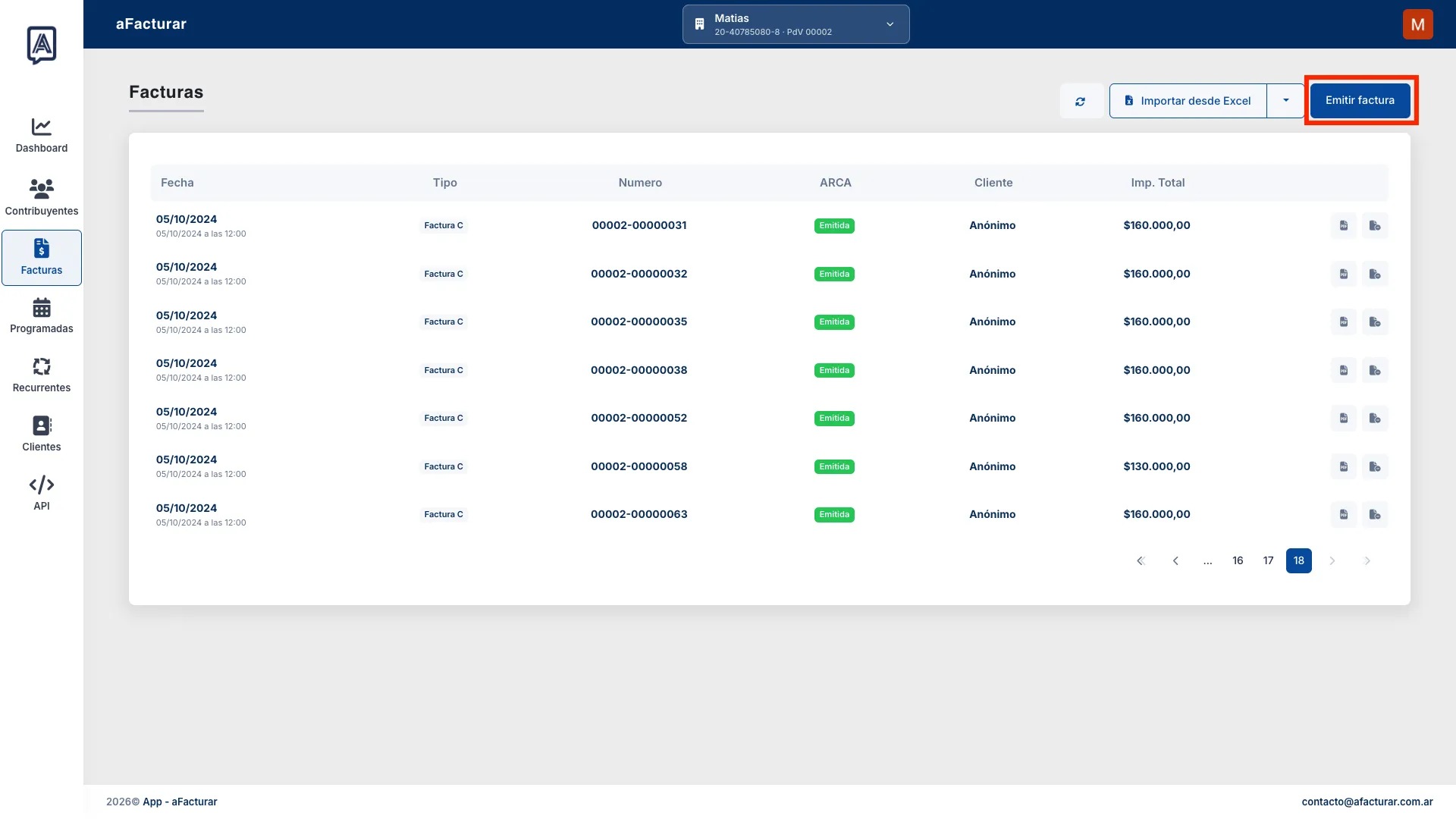
Emitir una factura
La creación de una factura se realiza a través de un asistente de 6 pasos. Desde el listado de facturas, hacé clic en Emitir factura para comenzar.
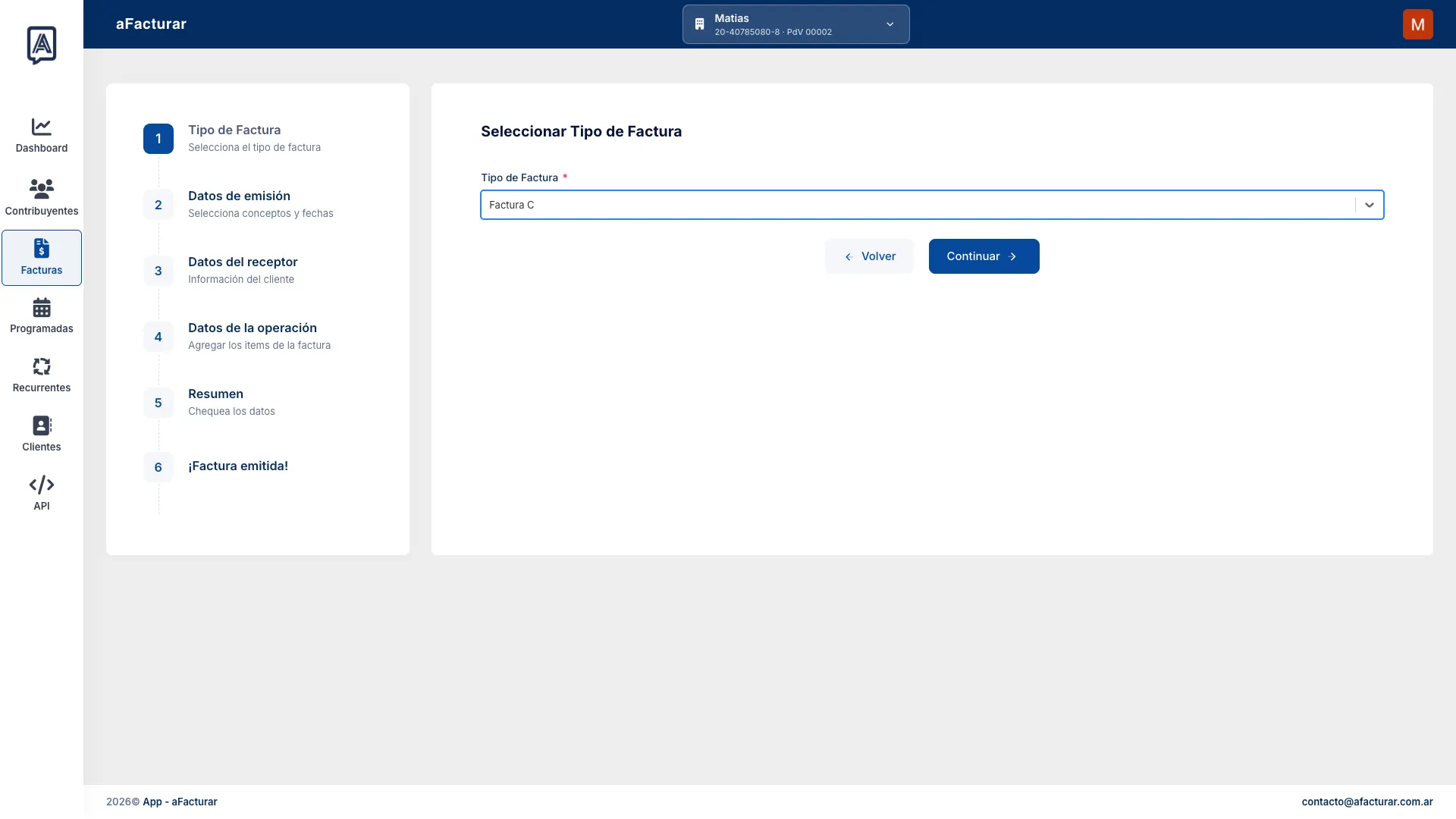
Paso 1: Tipo de factura
Sección titulada «Paso 1: Tipo de factura»Seleccioná el tipo de comprobante. Las opciones disponibles dependen de tu condición fiscal:
| Tipo | Emisor | Receptor |
|---|---|---|
| Factura A | Responsable Inscripto | Responsable Inscripto, Monotributista |
| Factura B | Responsable Inscripto | Consumidor Final |
| Factura C | Monotributista | Cualquier receptor |
| Factura E | Cualquiera | Exportación de servicios |
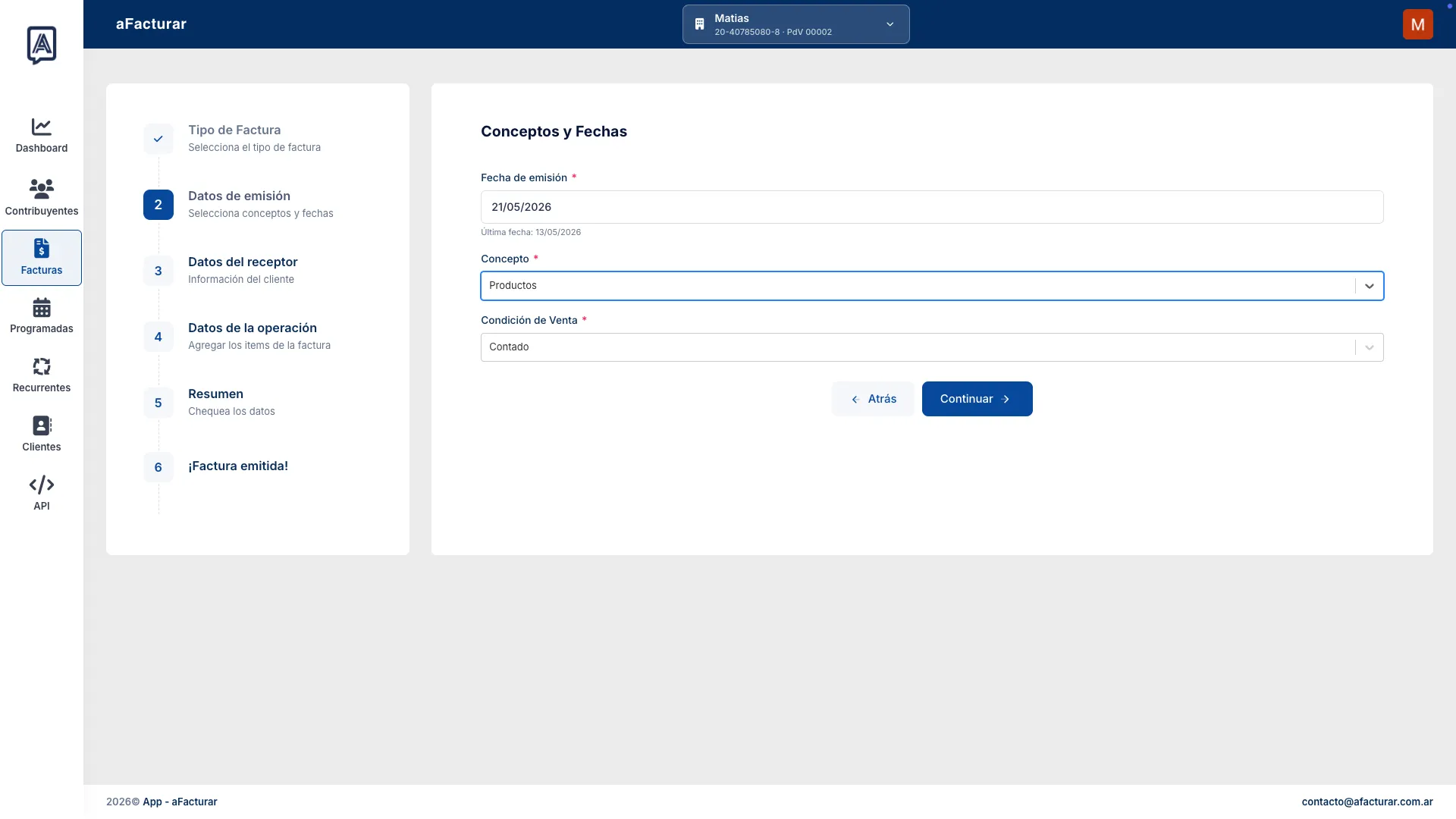
Paso 2: Datos de emisión
Sección titulada «Paso 2: Datos de emisión»Completá los datos generales de la factura:
- Fecha de emisión — por defecto es la fecha de hoy. Podés usar hasta 5 días atrás o adelante para productos, y hasta 10 días para servicios
- Concepto — Productos, Servicios, o Productos y Servicios
- Condición de venta — Contado, Transferencia Bancaria, Tarjeta de Crédito, etc.
Si el concepto incluye servicios, aparecen campos adicionales:
- Desde — fecha de inicio del servicio
- Hasta — fecha de fin del servicio
- Vencimiento — fecha de vencimiento del pago
Paso 3: Datos del receptor
Sección titulada «Paso 3: Datos del receptor»Cargá los datos del cliente que recibe la factura.
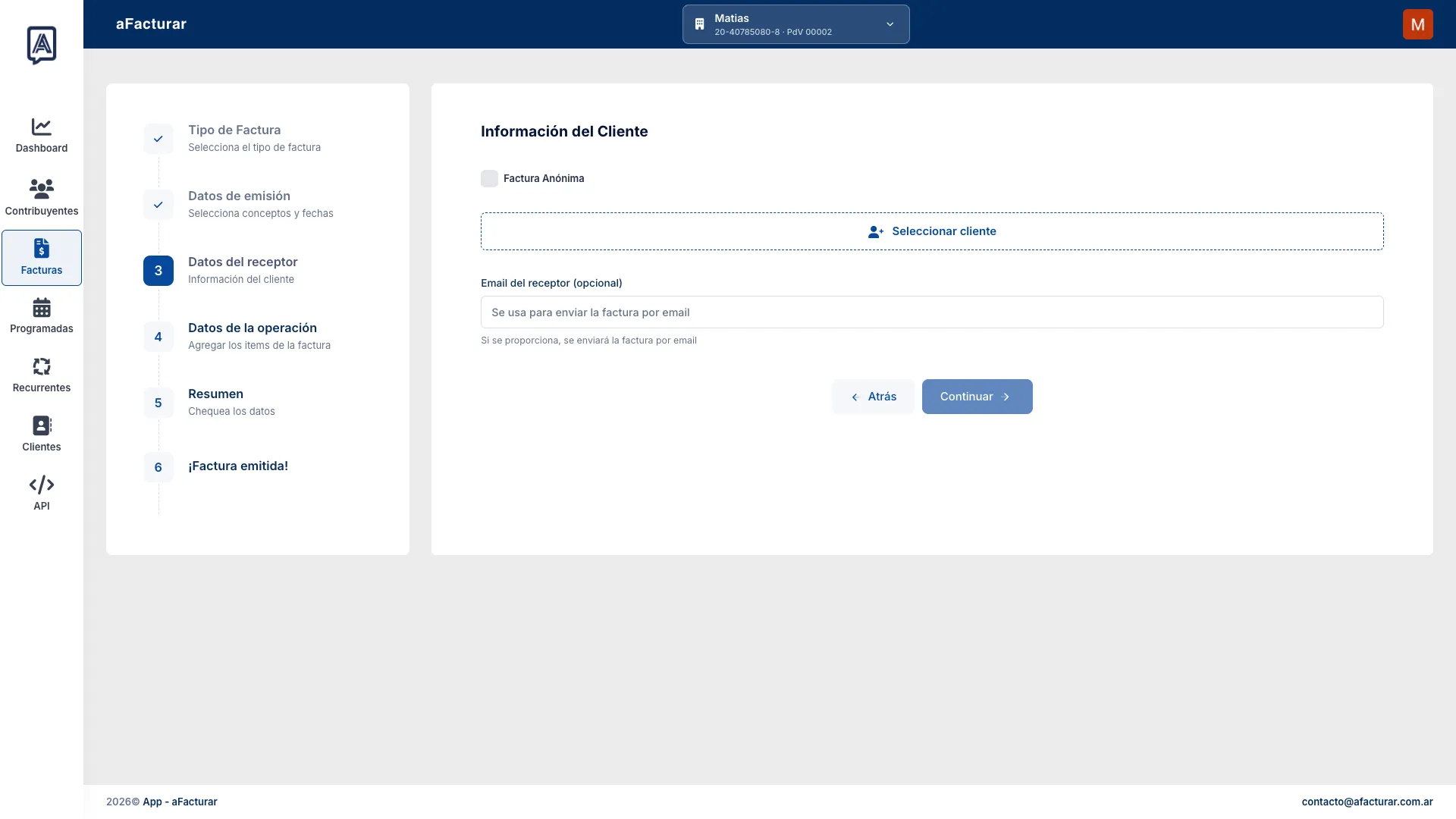
Tenés dos opciones:
- Seleccionar cliente — buscá entre tus clientes cargados o creá uno nuevo desde ahí
- Factura Anónima — marcá el checkbox si no necesitás identificar al receptor (disponible para facturas B, C y E)
Opcionalmente podés cargar el email del receptor para enviarle la factura.
Paso 4: Items de la factura
Sección titulada «Paso 4: Items de la factura»Hacé clic en Agregar Item para cargar los productos o servicios:
- Código — opcional, código del producto o servicio
- Descripción — detalle del ítem
- Cantidad — cantidad de unidades
- Precio Unitario — precio por unidad. En Factura A es el precio neto (sin IVA, se suma aparte). En Factura B es el precio final (IVA incluido)
- Alícuota IVA — solo para facturas A y B (0%, 2.5%, 5%, 10.5%, 21%, 27%)
- % Bonificación / Importe Bonificación — descuento opcional
El subtotal se calcula automáticamente al pie del modal.
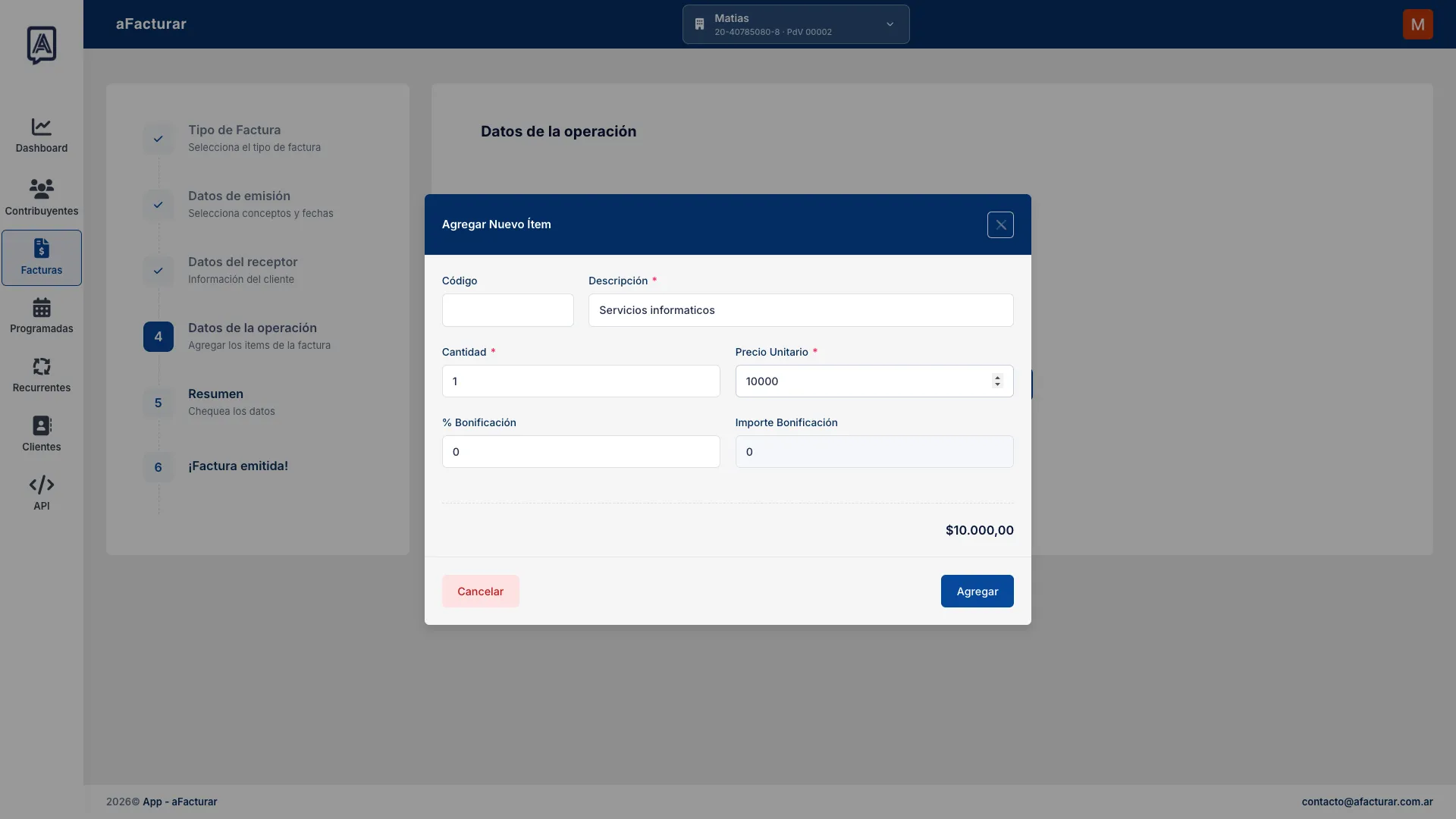
Podés agregar todos los items que necesites. Cada uno se muestra en la tabla con su subtotal.
Paso 5: Resumen
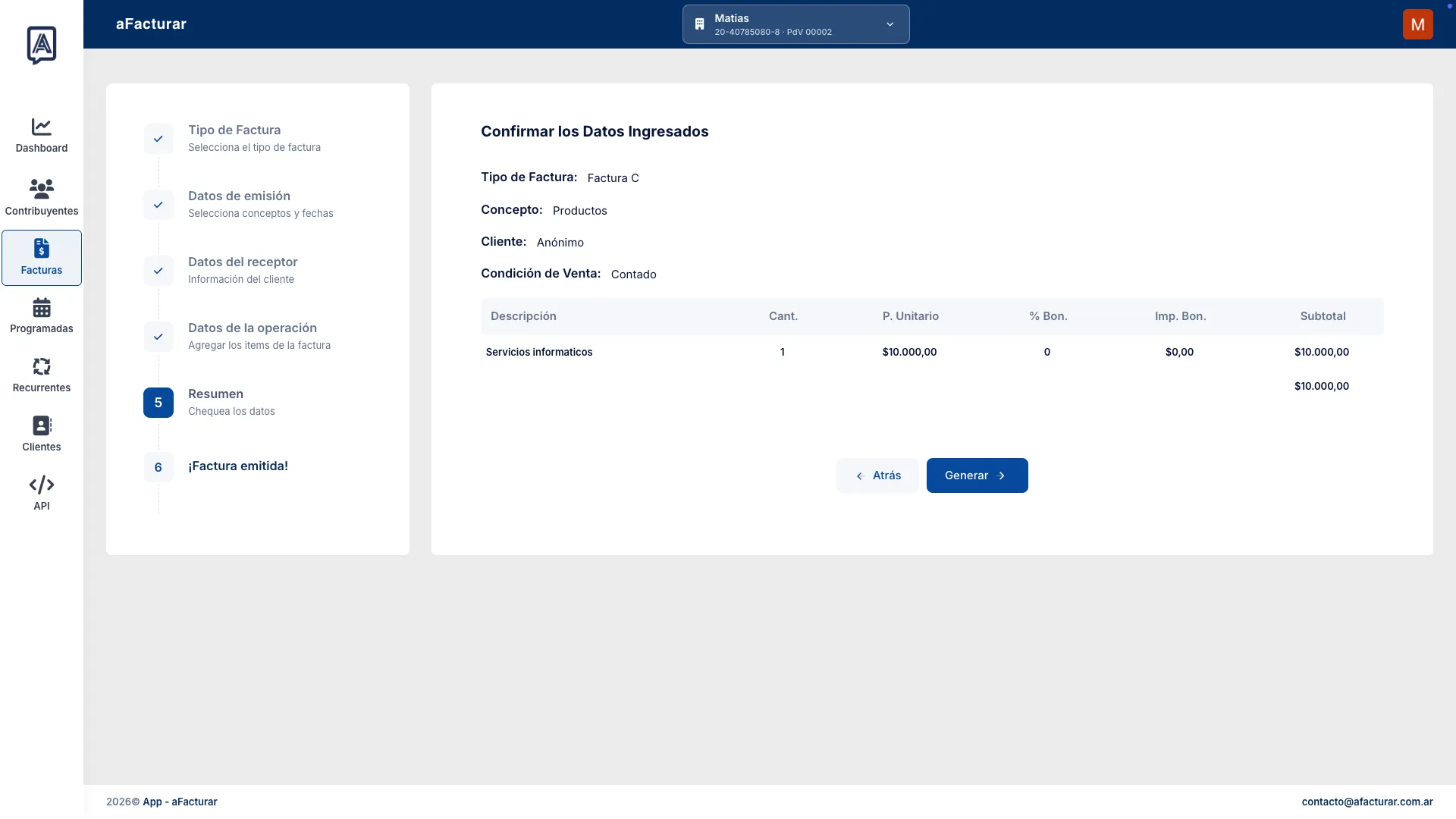
Sección titulada «Paso 5: Resumen»Revisá todos los datos antes de emitir:
- Tipo de factura y concepto
- Datos del cliente
- Condición de venta
- Tabla de items con el total
Si todo está correcto, hacé clic en Generar.
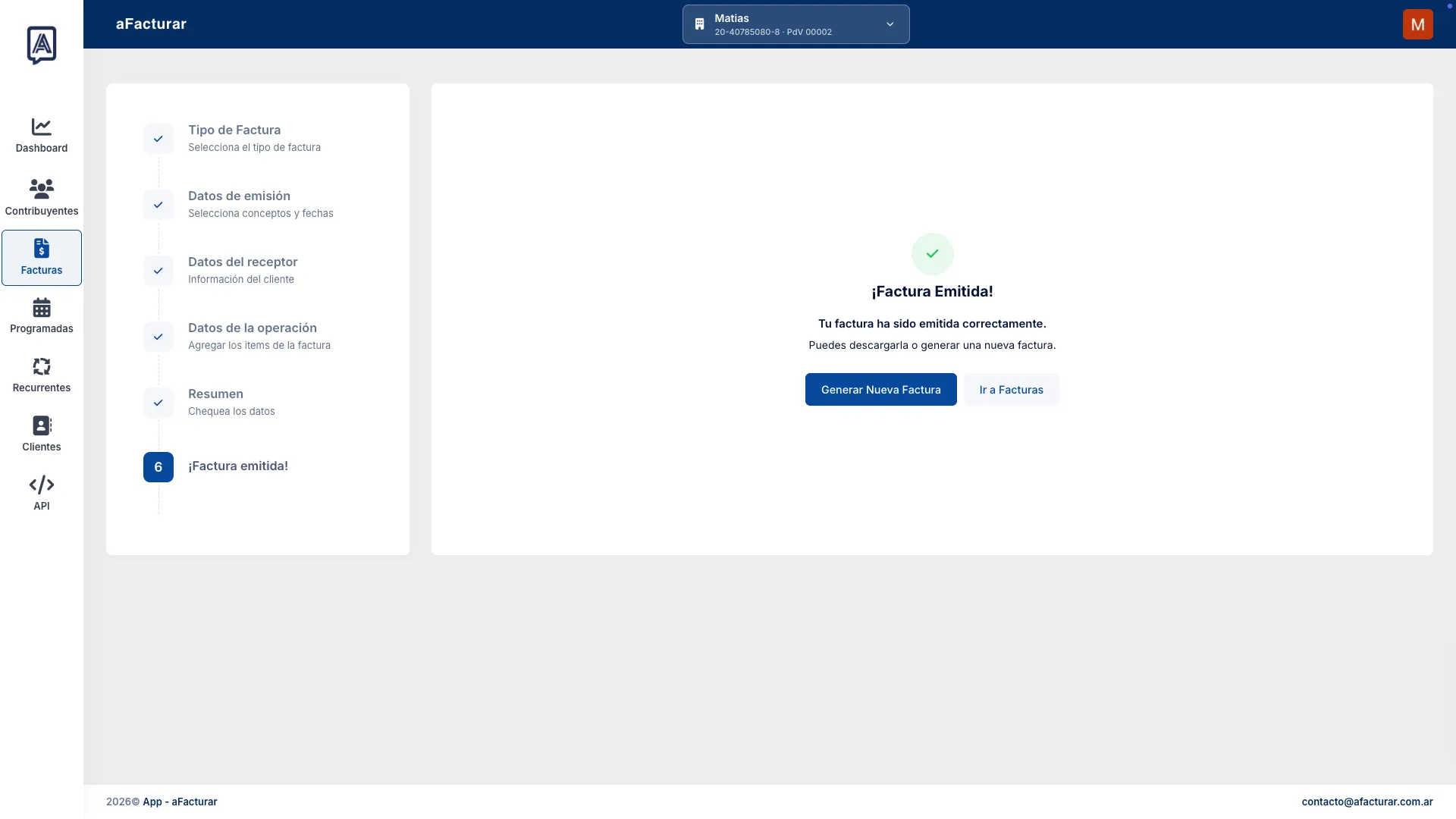
Paso 6: Factura emitida
Sección titulada «Paso 6: Factura emitida»La factura se envía a ARCA automáticamente. Desde acá podés generar una nueva factura o volver al listado.